
Bruke nyttige visningsfunksjoner
Du kan vise flere bilder samtidig, angi datoen (siste endrede dato for data) for å velge bilder og bytte bildegruppe.
- Vise flere bilder for å velge bilde
- Angi dato for å velge bilder
- Zoome inn på bilder
- Bytte bildegruppe
Vise flere bilder for å velge bilde
Følgende skjermbilde vises når du trykker på  på skjermbildet for valg av bilde.
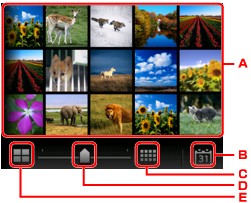
-
Tapp bildet som du vil skrive ut. Berøringsskjermen går tilbake til å vise ett bilde.
-
Tapp for å vise bilde ved å angi datoen.
-
Tapp for å øke bildene som vises. (54 bilder vises)
-
Dra for å bytte antall bilder som vises, til 6 bilder, 15 bilder eller 54 bilder.
-
Tapp for å redusere bildene som vises. (6 bilder vises)
Angi dato for å velge bilder
Følgende skjermbilde vises når du trykker på  på skjermbildet for valg av bilde.
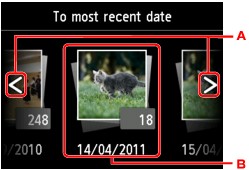
-
Tapp for å velge datoen (siste endrede dato for data).
-
Tapp datoen som du vil vise.
Bildene på den datoen som er angitt, vises.
 Merk
Merk
-
Datoen vises i henhold til innstillingene for Datovisningsformat (Date display format) i Avanserte innstillinger (Device user settings) under Enhetsinnstillinger (Device settings) under Oppsett (Setup).
Zoome inn på bilder
Følgende skjermbilde vises når du trykker på  på skjermbildet for valg av bilde.
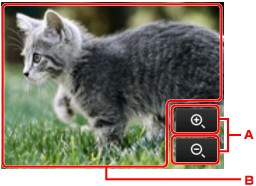
-
Trykk for å bytte forstørrelse.
-
Dra for å flytte skjermposisjonen.
Bytte bildegruppe
Merk
- Hvis det er lagret mer enn 2 000 bilder på USB-flashstasjonen, deles bildene automatisk inn i grupper på 2 000 bilder i omvendt kronologisk rekkefølge (siste endringsdato).
Følgende skjermbilde vises når du trykker på  på skjermbildet for valg av bilde.
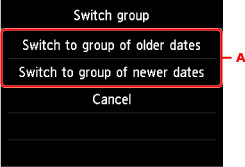
-
Tapp for å bytte bildegruppen.
